Handschriftliche Notizen in GoodNotes und Notability: ein Ablauf fürs ganze Jahr
Wie du Notizbücher ordnest, Vorlagen einrichtest, Folien als PDF einbindest und handschriftliche Notizen auf dem iPad von der ersten Woche bis zur Klausur wiederfindest.
4 Min. Lesezeit
GoodNotes und Notability sind die beiden Apps, mit denen die meisten Schülerinnen, Schüler und Studierenden auf dem iPad mitschreiben. Beide machen das Tablet zu einem Heft, in das du mit dem Stift schreibst, beide importieren PDFs, und bei beiden kannst du deine Seiten exportieren. Im Detail unterscheiden sie sich, aber die Probleme sind dieselben: Hunderte lose Seiten, keine Ahnung, wo die Vorlesung vom letzten Monat gelandet ist, und ein Stift, der sich nie ganz wie Papier anfühlt.
Dieser Ratgeber beschreibt einen Aufbau, der in beiden Apps funktioniert. Er zählt nicht jede Funktion auf, sondern die Gewohnheiten, mit denen ein Jahr voller Notizen benutzbar bleibt.
Ein Notizbuch pro Fach, eine Seite pro Stunde
Die nützlichste Entscheidung ist zugleich die einfachste. Leg ein Notizbuch pro Fach an und beginne für jede Stunde oder Vorlesung eine neue Seite. Oben auf jede Seite kommen Datum und Thema. Mehr Ordnung brauchen die meisten nicht.
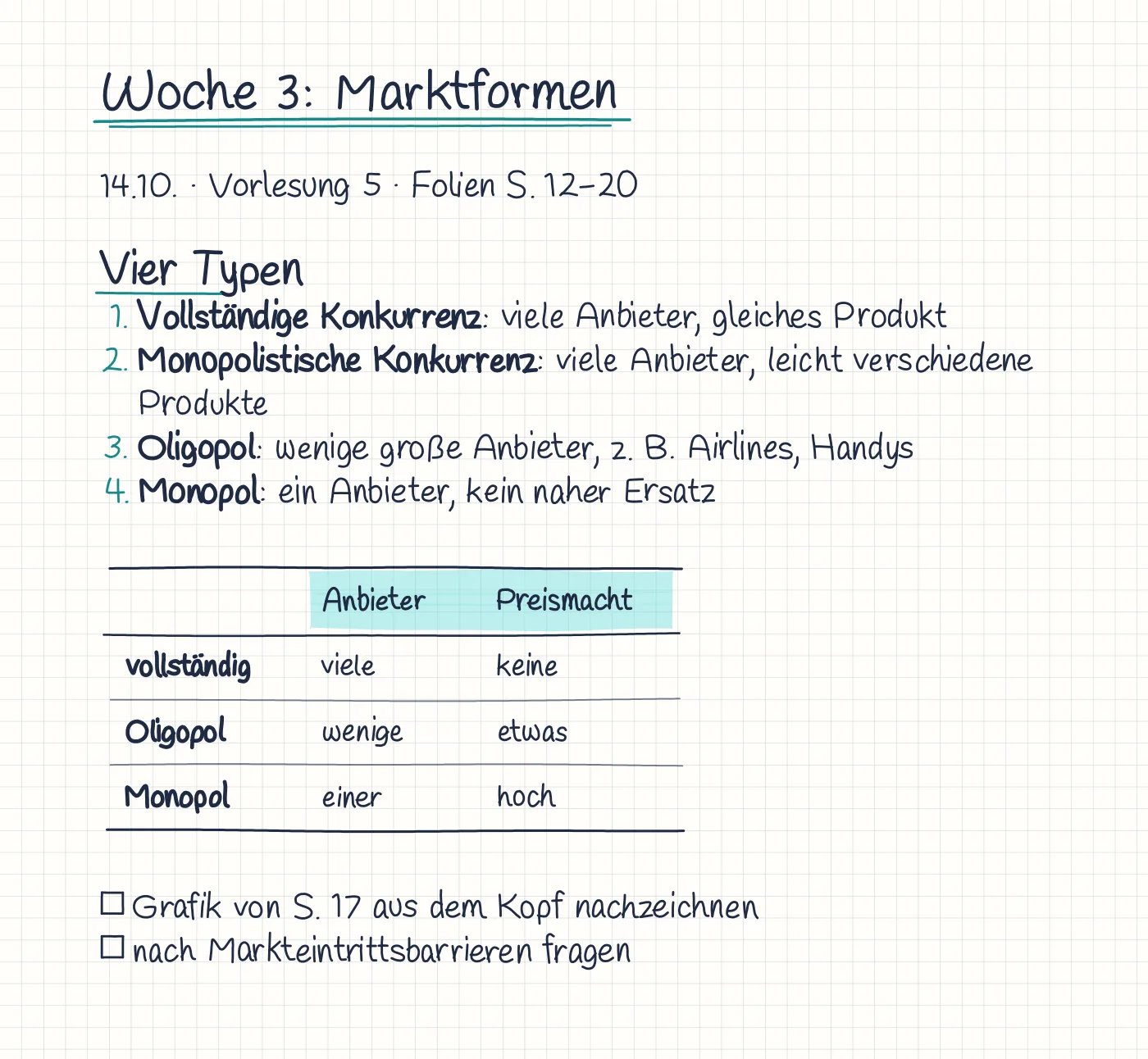
GoodNotes ordnet Notizbücher in Ordnern, Notability in Themen und Trennern. In beiden Fällen gilt: flach halten. Ein Ordner pro Halbjahr, ein Notizbuch pro Fach. Tiefe Ordnerbäume sehen aufgeräumt aus und machen das Suchen schwerer.
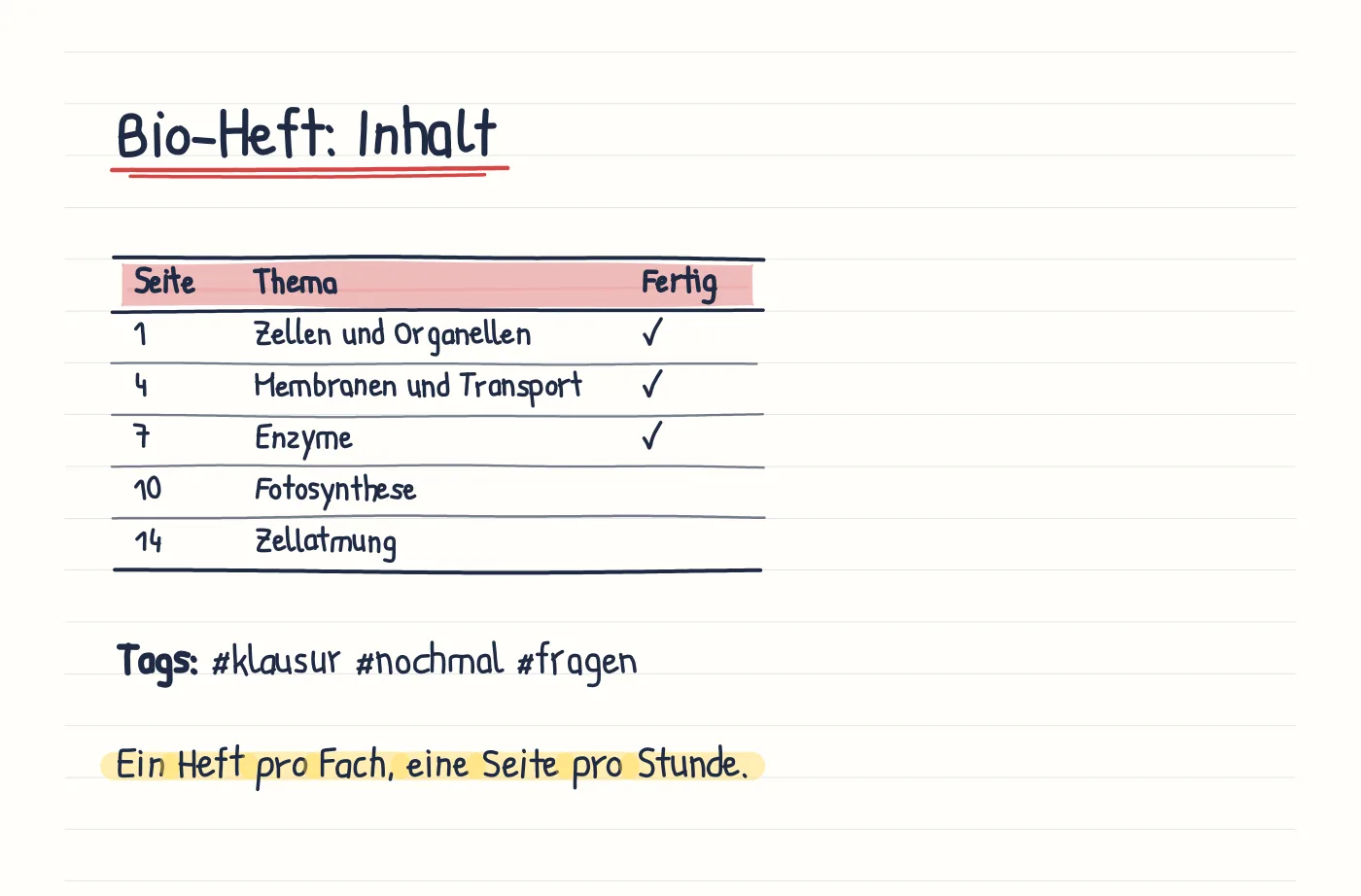
Auf der ersten Seite jedes Notizbuchs steht ein kurzes Inhaltsverzeichnis: Seite, Thema und ob du es schon wiederholt hast. Das Aktualisieren dauert Sekunden und spart jedes Mal Minuten beim Suchen.
Das Papier einmal festlegen
Beide Apps bieten blanko, liniert, kariert und gepunktet an, und in beiden kannst du eigene Seitenvorlagen als PDF importieren. Wähl pro Fach:
- Liniert für textlastige Fächer: Geschichte, Sprachen, Biologie.
- Kariert für Mathe, Physik, Chemie und alles mit Tabellen oder Skizzen.
- Gepunktet, wenn du beides magst und eine ruhigere Seite willst.
- Eine Cornell-Vorlage (eine PDF-Seite mit fertig gezeichneter Fragespalte), wenn du mit dieser Methode arbeitest; mehr dazu im Ratgeber zu Lernnotizen.
Leg die Vorlage als Standard für das Notizbuch fest, damit jede neue Seite passt.
Der Stift: wenige Werkzeuge, immer gleich benutzt
Die meisten verlieren Zeit mit dem Wechseln von Stiften. Richte drei Favoriten ein und bleib dabei: einen dunklen Stift zum Schreiben, eine zweite Farbe für Definitionen oder Überschriften und einen Textmarker. Nimm für alles Geschriebene dieselbe Strichstärke. In GoodNotes kannst du Stifte als Favoriten speichern, in Notability Stift-Voreinstellungen anlegen. Die Idee ist dieselbe: weniger Entscheidungen, während die Vorlesung läuft.
Zwei Dinge verbessern das Schreibgefühl mehr als jede Einstellung. Eine matte Displayschutzfolie sorgt für Reibung, damit der Stift nicht rutscht, und die Handballenerkennung (Schreiben mit aufgelegter Hand) solltest du in den Stifteinstellungen der App prüfen. Zoom-Werkzeuge, bei denen du groß in ein Feld schreibst und die App es verkleinert auf die Seite setzt, helfen, wenn deine Schrift auf Glas unordentlich wird.
Folien einbinden, ohne darin zu versinken
Wenn die Lehrkraft Folien als PDF teilt, importier sie vor der Stunde. Es gibt zwei Arten, sie zu nutzen:
- Direkt auf die Folien schreiben. Schnell und gut, wenn die Folien dicht sind und du nur ein paar Wörter ergänzen musst.
- Folien und Notizen getrennt halten. Öffne das PDF neben deinem Notizbuch (beide Apps unterstützen die geteilte Ansicht auf dem iPad) und schreib deine eigene Zusammenfassung.
Der zweite Weg kostet mehr Mühe und bringt mehr fürs Lernen, weil du entscheiden musst, was wichtig ist. Genau darum geht es im Ratgeber Von Folien zu handschriftlichen Notizen.
Lasso statt Radiergummi
Das Lasso-Werkzeug macht den eigentlichen Unterschied zwischen digitaler Handschrift und Papier. Kreise einen Teil der Seite ein, und du kannst ihn verschieben, vergrößern, umfärben oder auf eine andere Seite kopieren. Das heißt:
- du kannst Platz lassen und hinterher umsortieren,
- du kannst eine Skizze von der Vorlesungsseite auf deinen Lernzettel kopieren,
- du kannst eine Seite retten, auf der der Platz ausging, ohne sie neu zu schreiben.
Suche und Audioaufnahme
Beide Apps erkennen Handschrift für die Suche, sodass du ein Wort später wiederfindest, wenn es halbwegs lesbar ist. Ein Grund mehr, Fachbegriffe deutlich zu schreiben, auch wenn der Rest schnell geht. Notability kann außerdem beim Schreiben Audio aufnehmen und mit deinen Strichen verknüpfen: Tippst du auf ein Wort, hörst du, was in dem Moment gesagt wurde. Frag vorher, ob du aufnehmen darfst. Viele Schulen und Hochschulen haben dafür Regeln.
Eine Wochenroutine
Zehn Minuten am Sonntag halten das System am Laufen:
- Das Inhaltsverzeichnis in jedem Notizbuch aktualisieren.
- Seiten, die du nicht verstanden hast, mit einem Tag oder einem roten Punkt markieren.
- Pro Fach eine Seite in Karteikarten oder Fragen verwandeln (siehe Karteikarten und aktives Abrufen).
- Die Seiten der Woche als PDF sichern oder prüfen, ob das Cloud-Backup läuft.
Backups und Export
Notizen, die man nicht wiederbekommt, sind vor einer Klausur der schlimmste Verlust. Schalte die automatische Sicherung der App oder die iCloud-Synchronisierung ein und exportiere jedes Notizbuch einmal pro Halbjahr als PDF an einen anderen Ort. Ein PDF lässt sich überall öffnen, in jeder App, auch in vielen Jahren noch.
Wo Inkside dazupasst
Nicht alles, was du brauchst, kommt aus deinem eigenen Stift. Ein getipptes Handout, eine Zusammenfassung vom Laptop oder Vokabellisten lernt man leichter, wenn sie aussehen wie der Rest des Hefts. Inkside schreibt getippten Text in einer Handschrift, oder in deiner eigenen, sobald du die Vorlage ausgefüllt hast, und gibt dir ein GoodNotes-Notizbuch oder ein PDF, das du in Notability importieren kannst. Die Seiten stehen dann im selben Notizbuch, auf demselben Papier, wie alles, was du selbst geschrieben hast.