Deine eigene Handschrift in Inkside, Schritt für Schritt
Wie du die Inkside-Vorlage auf dem iPad oder Tablet ausfüllst, aus GoodNotes oder Notability exportierst, hochlädst und getippten Text in deiner eigenen Handschrift bekommst.
4 Min. Lesezeit
Inkside kann jeden Text in deiner eigenen Handschrift schreiben. Es errät deine Schrift nicht aus einem Foto oder einer Unterschrift, sondern lernt sie aus einer Vorlage, die du mit dem Stift auf dem Tablet ausfüllst, so wie du in dein Heft schreibst. Das dauert etwa zehn Minuten. Dieser Ratgeber geht jeden Schritt durch, dazu die Fehler, an denen ein Upload am häufigsten scheitert.
Was du brauchst
- Ein iPad oder Android-Tablet mit Stift. Inkside liest die Stiftstriche, deshalb braucht es eine Datei aus einer App, in der du mit dem Stift schreibst.
- GoodNotes, Notability oder eine andere PDF-App, in der du auf ein PDF schreiben und es wieder exportieren kannst.
- Ein kostenloses Inkside-Konto.
Ein Foto oder Scan einer Papierseite funktioniert nicht. Bilder enthalten Pixel, keine Stiftstriche, und Inkside lernt aus den Strichen: aus ihrer Form, Reihenfolge und Richtung.
Schritt 1: Vorlage herunterladen
Öffne im Studio die Seite zum Importieren und lade die Vorlage in deiner Sprache herunter. Es gibt zwei Fassungen:
- GoodNotes: eine .goodnotes-Datei, die sich direkt als Notizbuch öffnet.
- PDF: für Notability und alle anderen Apps.
Die Vorlagen für Deutsch, Englisch, Spanisch und Französisch enthalten alle Buchstaben, Ziffern und Satzzeichen, dazu Umlaute, ß und Buchstaben mit Akzent wie é, ñ und ç, damit auch Namen und Fremdwörter richtig herauskommen.
Schritt 2: ausfüllen
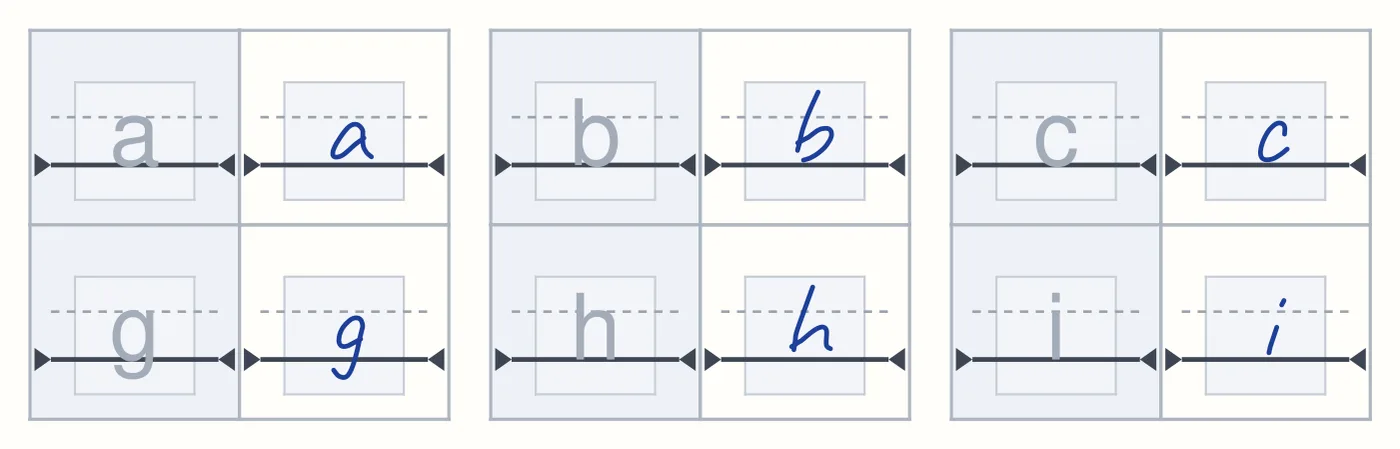
Auf jeder Seite stehen graue Beispielzeichen, jeweils neben einem leeren Kästchen. Schreib jedes Zeichen einmal in das leere Kästchen, mit dem Stift, den du auch für Notizen nimmst.
Ein paar Hinweise, die viel ausmachen:
- Schreib so, wie du normalerweise schreibst, nicht in deiner schönsten Schönschrift. Das Ergebnis sieht dann aus wie deine normalen Notizen, und das willst du meistens.
- Ein Stift für die ganze Vorlage: dasselbe Werkzeug, dieselbe Farbe, dieselbe Stärke. Schwarz oder Dunkelblau funktioniert am besten.
- Im Kästchen bleiben und die Hilfslinien für die Größe nutzen. Sehr kleine oder sehr große Buchstaben werden skaliert, aber eine gleichmäßige Größe gibt das natürlichste Ergebnis.
- Nicht auf das graue Beispiel schreiben, sondern in das leere Kästchen daneben.
- Nicht nachziehen oder ausbessern. Wenn ein Zeichen misslingt, radier es weg und schreib es in einem Zug neu.
Einmal reicht. Du musst keinen Buchstaben mehrmals schreiben: Inkside verändert jeden Buchstaben bei jedem Schreiben ein wenig, so wie eine echte Hand nie zweimal genau dieselbe Form macht.
Am Ende der Vorlage steht ein kurzer Satz, den du in deiner normalen Schrift schreibst. Daraus lernt Inkside, wie du Buchstaben und Wörter abstandest und wie deine Buchstaben auf der Linie sitzen.
Schritt 3: die ganze Vorlage exportieren
Exportier das komplette Notizbuch, nicht nur die aktuelle Seite:
- GoodNotes: Teilen, Exportieren, dann GoodNotes oder PDF wählen.
- Notability: Teilen, dann PDF.
- Andere Apps: als PDF exportieren oder teilen.
Wenn der Export nur einige Seiten enthält, meldet der Upload, dass Seiten fehlen.
Schritt 4: hochladen
Lade die exportierte Datei auf der Importseite hoch. Inkside liest sie auf seinem Server und speichert deine Handschrift in deinem Konto. Kurz danach erscheint sie im Studio in der Liste der Handschriften, neben den vorgegebenen.
Wenn der Upload scheitert, sagt dir die Meldung, warum:
- Foto oder Scan: Die Datei enthält Bilder statt Stiftstriche. Füll die Vorlage stattdessen auf dem Tablet aus.
- Die Vorlage ist noch leer: In den Kästchen wurden keine Striche gefunden. Prüf, ob du in die leeren Kästchen geschrieben und nach dem Schreiben exportiert hast.
- Seiten fehlen: Exportier das ganze Notizbuch noch einmal.
- Nicht die Vorlage: Die Datei ist ein anderes Dokument. Wenn du dieses Dokument in Handschrift haben willst, öffne es stattdessen im Studio.
Schritt 5: damit schreiben
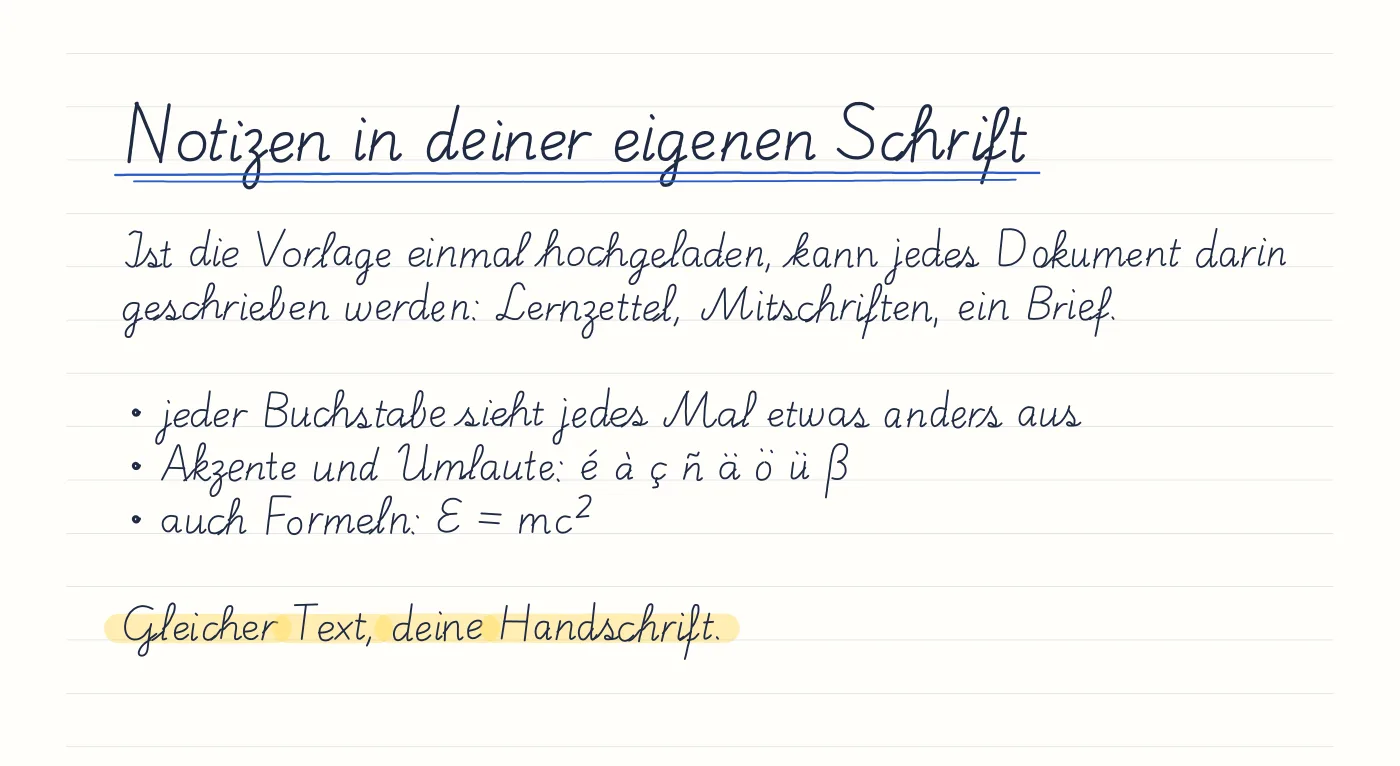
Wähl im Studio deine Handschrift und füg beliebigen Text ein oder tipp ihn. Überschriften, Listen, Tabellen, Markierungen, Formeln und die anderen Elemente werden in deiner Schrift geschrieben. Das Ergebnis lädst du als GoodNotes-Notizbuch oder PDF herunter.
So wird das Ergebnis besser
Wenn das Ergebnis nicht nach dir aussieht:
- Die Zeichen neu schreiben, die herausstechen. Meist sind es eine Handvoll Buchstaben, die du schneller oder langsamer als sonst geschrieben hast.
- Den Satz am Ende prüfen. Wenn er sehr ordentlich oder sehr schnell geschrieben ist, wirken die Abstände falsch. Schreib ihn noch einmal in deiner Alltagsschrift.
- Dieselben Stifteinstellungen wie in deinen Notizen verwenden. Eine Vorlage mit dickem Marker sieht ganz anders aus als Notizen mit feinem Stift.
Du kannst jederzeit eine neue Vorlage hochladen.
Datenschutz
Die Vorlage wird auf dem Server von Inkside gelesen und nur in deinem Konto gespeichert. Deine Handschrift wird nicht mit anderen geteilt. Du kannst sie oder dein ganzes Konto jederzeit löschen.
Faire Nutzung
Nutz deine Handschrift für eigene Notizen, Lernzettel, Briefe und Tagebücher. Wenn eine Hausaufgabe von Hand geschrieben sein muss, schreib sie von Hand: Die Regeln deiner Lehrkraft gehen vor.
Wenn du kein Tablet hast, kannst du trotzdem eine der vierzehn vorgegebenen Handschriften nutzen, von ordentlicher Druckschrift bis zu schneller Schreibschrift.